25 Eylül 2007 Salı

20 YTL'ye oruç tutulur!


Gülümseme

Ayvalık'ta bir market sahibi işyerinin vitrinine 20 YTL karşılığında “vekaleten itinayla yerinize oruç tutulur” yazdı, kent sakinleri vekaleten oruç tutulur mu tartışmasına girdi.

Müftünün yorumu: Olmaz öyle şey.

Balıkesir'in Ayvalık ilçesine bağlı Cunda Adası'nda İsmail Günaltay isimli market sahibinin işyerinin önüne astığı “vekaleten itinayla yerinize oruç tutulur, 20 YTL” yazısı, bazı yerel gazetelerde de haber olunca ilçede “vekaleten oruç” tartışması başladı.
Market sahibi Günaltay, “Ramazan esprisi olsun diye yazdık, millet gerçek sandı. Aslında bir espriydi. Kimisi 'olmaz', kimisi 'olur' dedi, ama, bizimki espriydi başka bir şey değil” dedi.

Espriyi gerçek sananlardan ilçe müftüsü Fikret Ekinci'nin yorumuysa şu oldu: “Vekaleten oruç tutulmaz.” İlçe müftüsü, namaz kılmak ve oruç tutmak gibi ibadetlerin, bizzat yapılması gerektiğini vurgulayarak, “Kişinin, başkasının yerine bunları yapması mümkün değildir. Başkasının yerine namaz kılmak, başkasının yerine oruç tutmak caiz değildir. Böyle bir şey yoktur” diye konuştu.

İlçede yayınlanan bir gazete de işi daha ilerletip espriyi ciddi bir manşet haber olarak işledi. Gazete manşetinde “Vekaleten oruç tartışması” başlığını kullandı.

Habervakti...

Artio Joomsef SEO (arama motoru dostu linkler)

Artio joomsef bileşeni ile linklerinizi arama motoru dostu haline getirebilirsiniz.

Joomsef Kullanım klavuzunu indirmek için tıklayınız.
Dosya şifresi : cmsturk.net

Joomla Smf Forum Entegresi - Görsel Ders

Joomla - SMF entegresi nasıl yapılır?Öğrenmek istiyorsanız
görsel dersi izleyiniz.Ders için tıklayınız

Wordpress.com yasaklamasını nasıl aşarsınız?

Aşağıdaki ingilizce açıklamadan yola çıkarak gerekli ayarları yaparsanız erişimi engellenmiş sitelere ulaşaşabilirsiniz.

http://www.opendns.com/start/windows_xp.php


Please write down your current DNS settings before switching to OpenDNS, in case you want to return to your old settings for any reason. These instructions will help you find the current settings, and tell you how to change them.

DNS Server 1: _______________________________

DNS Server 2: _______________________________

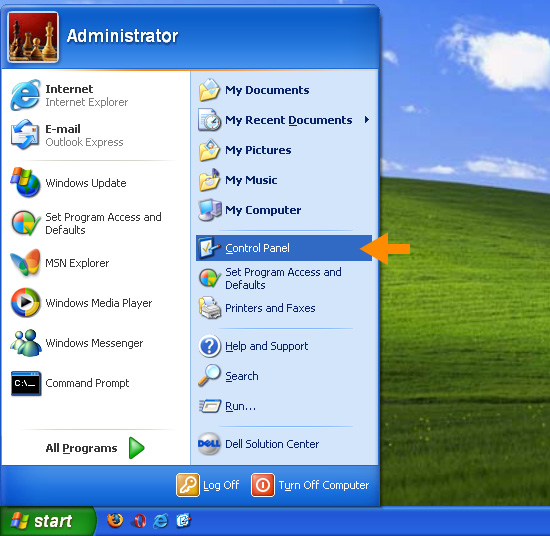
1. Select Control Panel from the Start menu.

Windows screenshot 1

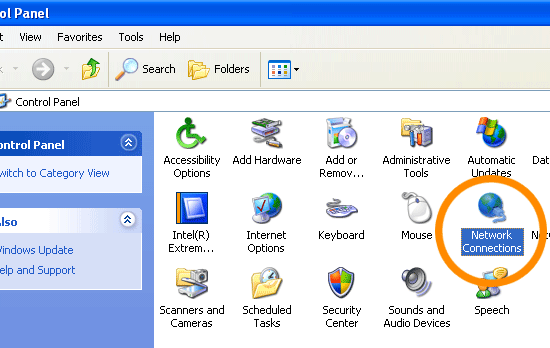
2. Click Network Connections from the Control Panel choices.

Windows screenshot 2

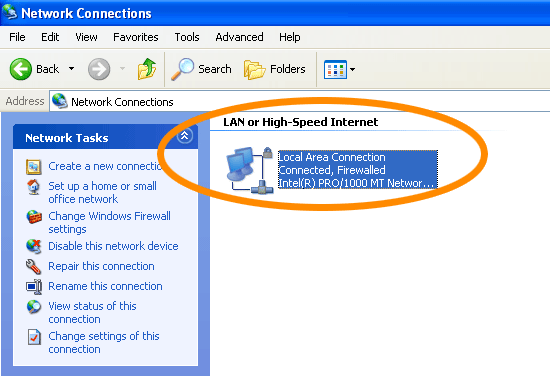
3. Choose your connection from the Network Connections window.

In this screenshot, Local Area Connection is the only choice. If you have more than one, choose your default/current connection.

Windows screenshot 3

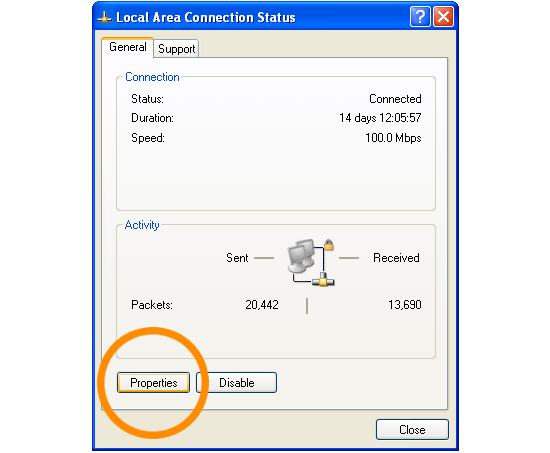
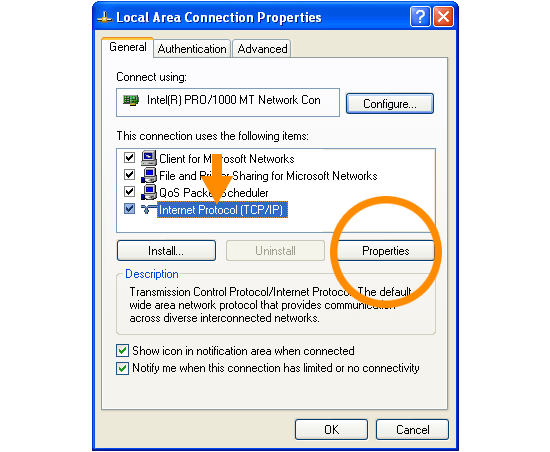
4. Click Properties button.

Windows screenshot 4

5. Select Internet Protocol (TCP/IP) and click Properties.

Windows screenshot 5

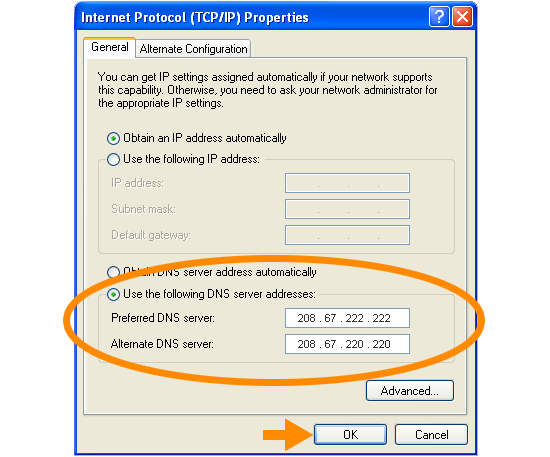
6. Click the radio button Use the following DNS server addresses
and type in OpenDNS addresses in the Preferred DNS server
and Alternate DNS server fields, then click OK.

Please write down your current DNS settings before switching to OpenDNS, in case you want to return to your old settings for any reason.

Preferred DNS server address for Open DNS is:

  • 208.67.222.222

Alternate DNS server address for Open DNS is:

  • 208.67.220.220

Windows screenshot 6

7. Restart your computer.

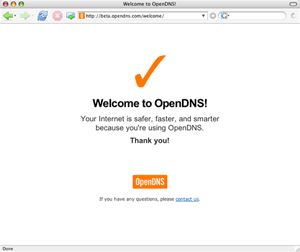
Visit http://welcome.opendns.com/ to test your new settings.

You should see the Welcome page from OpenDNS, as shown below.

Welcome to OpenDNS screenshot

Troubleshooting

If you see the Oops page, please try two more tests, in case the Welcome page was improperly cached.

  1. First, visit our demonstration site internetbadguys.com. If you were successful in switching to OpenDNS, it should be blocked as a phishing site. Otherwise, it will tell you that it’s a demonstration site.
  2. Second, make a deliberate typo in the TLD, like craigslist.og and see if it resolves to craigslist.org. If you are using OpenDNS, you will be taken to the classifieds site. If you are not, you will get your default browser error page.

Still not working? You may need to restart your web browser and/or router.

Wordpress Seo Kullanımı

Wordpress’e yeni başlayanlara bir güzellik, seo’yu nasıl kullandığını bilmeyenlerede bir güzellik olsun..
Şimdi herşeyin en başından başlayayım:
- WP Admin Panelimize gidiyoruz. Tercihler > Kalıcı bağlantılar yolunu izliyoruz.
- Burada seo için tercihleri görüyorsunuz. Burdan “özel”‘i seçiyoruz.
Şimdi gelelim nasıl bir bağlantı yapalım.? Öncelikle bazı kodları yazacağım ve bunları kullanarak örnek bağlantılar göstereceğim:
1) %year% : yıl
2) %monthnum% : ay
3) %day% : gün
4) %postname% : içerik ismi
5) %post_id% : içerik numarası
6) %category% : kategori ismi
kodlar bu şekilde.. Bir örnek ile konuyu güzelce özetliyebiliriz:
-Mesela sitemizde bir içeriğe tıkladım bağlantı olarak kategori ismi içerik ismi olsun birde sanki bir html dosyasıymış gibi sonunda .html ibareside bulunsun:
Kod: /%category%/%postname%.html
Bağlantı mesela şu şekilde olacaktır:


http://gkaans.org/wordpress/wordpress-eklentileri.html